
Auf den meisten WordPress-Websites sind Bilder der schwerste Teil der Seite. In WooCommerce-Shops und bildlastigen Blogs kann eine einzige Produktgalerie oder ein Hero-Banner mehr wiegen als HTML, CSS und JavaScript zusammen.
Wenn ein mobiler Besucher Ihre Website über eine Mobilfunkverbindung öffnet, ist ein mehrere Megabyte großes JPEG- oder PNG-Hero-Banner oft das Element, das über den Largest Contentful Paint (LCP) entscheidet, einen der Core Web Vitals von Google.
Langsame Seiten verlieren Besucher, und LCP ist eines der Signale, mit denen Google die Nutzererfahrung einer Seite bewertet.
Das Format-Dilemma: JPEG vs. WebP vs. AVIF
Jahrelang galt WebP als der Nachfolger von JPEG und PNG. Laut Google sind verlustbehaftete WebP-Bilder bei gleicher visueller Qualität 25–34 % kleiner als vergleichbare JPEGs, und verlustfreies WebP ist 26 % kleiner als PNG.
AVIF (AV1 Image File Format) geht noch weiter:
- In der Regel kleiner als WebP bei gleicher visueller Qualität, vor allem bei Fotos.
- Erhält sanfte Farbverläufe, scharfen Text und kontrastreiche Kanten besser.
- Unterstützt 10-Bit- und 12-Bit-Farbe sowie HDR.
| Bildformat | Dateigröße | Browser-Unterstützung | Visuelle Qualität |
|---|---|---|---|
| JPEG | Am größten | Jeder Browser | Sichtbare Artefakte bei starker Kompression |
| WebP | Kleiner als JPEG | Fast alle aktuellen Browser | Hoch, leichte Unschärfe bei feinen Linien |
| AVIF | Meist am kleinsten | Aktuelle Versionen von Chrome, Edge, Firefox und Safari | Sehr scharf, präzise Farben |
Die Einsparungen hängen vom jeweiligen Bild ab: Testen Sie Ihre eigenen Dateien, bevor Sie sich auf eine einzelne Zahl verlassen.
Die Falle: Warum die Auslieferung in nur einem Format Browser beeinträchtigt
Wenn AVIF so gut ist, warum stellen Sie nicht einfach jedes Bild auf AVIF um?
Weil nicht jeder Browser es anzeigen kann. Aktuelle Versionen von Chrome, Edge, Firefox und Safari dekodieren AVIF, ältere Smartphones, eingebettete Webviews, manche In-App-Browser und ältere Betriebssysteme jedoch nicht.
Wenn Sie einfach .jpg durch .avif ersetzen, sehen Besucher auf diesen Geräten nur defekte Bildplatzhalter.
Die Lösung: HTML5 Dual-Picture-Tag-Bereitstellung
Die standardkonforme Lösung ist die duale Formatbereitstellung mit dem HTML5-<picture>-Element und geordneten Fallbacks:
<picture> <!-- 1. Browsers that support AVIF download the AVIF file --> <source type="image/avif" srcset="hero.avif"> <!-- 2. Browsers without AVIF fall back to WebP --> <source type="image/webp" srcset="hero.webp"> <!-- 3. Everything else renders the original JPEG --> <img src="hero.jpg" alt="Optimized Hero Image" width="1200" height="630" loading="lazy"></picture>Mit diesem Markup lädt jeder Browser die kleinste Datei herunter, die er anzeigen kann: AVIF, wo es unterstützt wird, danach WebP und als letzte Möglichkeit das Original-JPEG. Es ist kein JavaScript beteiligt, und die Attribute width und height verhindern Layout-Verschiebungen.
Die Cloud-Kontingentverschwendung (und wie SmallPict sie löst)
Viele cloudbasierte Bildoptimierungs-Plugins senden jede einzelne Thumbnail-Größe in die Cloud.
Wenn Sie ein Bild hochladen, erzeugt WordPress 6 bis 12 zusätzliche Größen (thumbnail, medium, large, woocommerce_catalog usw.).
Wenn ein Plugin alle 12 Größen sowohl für AVIF als auch für WebP an eine Cloud-API sendet, kostet ein einziger Foto-Upload 24 Cloud-Konvertierungen, und Ihr monatliches Kontingent ist schnell aufgebraucht.
Wie SmallPict Bilder verteilt
SmallPict legt für jeden Upload vorab einen Verteilungsplan fest:
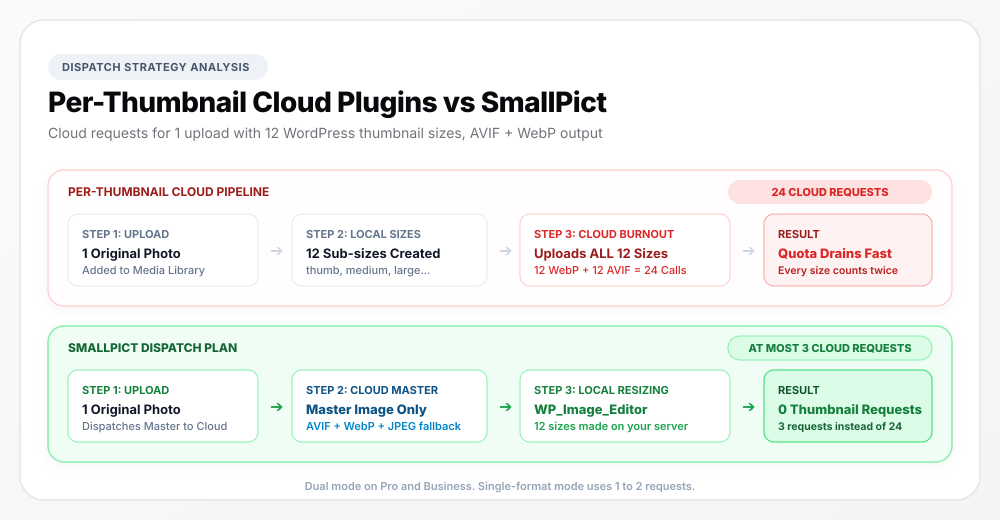
- Nur das Master-Bild geht in die Cloud: SmallPict sendet das Originalbild in voller Größe zur Konvertierung in moderne Formate an unsere Cloud-API.
- Thumbnails entstehen auf Ihrem Server: Sobald die optimierten Dateien zurückkommen, nutzt SmallPict den WordPress-eigenen Bildeditor (
WP_Image_Editor, mit GD oder Imagick), um alle Thumbnail-Größen lokal zu erzeugen – ohne zusätzliche Cloud-Anfragen. - Eine feste Anzahl an Anfragen pro Upload: Im Dual-Modus verbraucht ein Upload höchstens 3 Cloud-Anfragen (AVIF, WebP und ein optimiertes JPEG als Fallback), unabhängig davon, wie viele Thumbnail-Größen Ihr Theme registriert. Der Einzelformat-Modus verbraucht 1 oder 2.
So messen Sie den Gewinn auf Ihrer eigenen Website
Die Ergebnisse hängen von Ihren Bildern, Ihrem Theme und Ihrem Hosting ab. Messen Sie daher auf Ihren eigenen Seiten:
- Führen Sie PageSpeed Insights für eine bildlastige Seite aus und notieren Sie den LCP und die gesamte Bildgröße.
- Aktivieren Sie duales AVIF + WebP in SmallPict und optimieren Sie Ihre Mediathek per Massenoptimierung.
- Öffnen Sie die Seite in den Chrome DevTools (Tab „Network“, Filter Img) und prüfen Sie, ob die Bilder als
image/avifgeladen werden. - Führen Sie PageSpeed Insights erneut für dieselbe Seite aus und vergleichen Sie die Ergebnisse.
Erste Schritte
Sie müssen weder Ihr Theme umbauen noch Template-Dateien bearbeiten. SmallPict filtert die Bildausgabe von WordPress zur Laufzeit (wp_content_img_tag, the_content, wp_get_attachment_image) und fügt <picture>-Tags hinzu, wobei Breite und Höhe erhalten bleiben, sodass sich nichts verschiebt.
Die duale AVIF- + WebP-Bereitstellung ist in den Tarifen Pro und Business verfügbar. Starter liefert ein modernes Format Ihrer Wahl aus (WebP oder AVIF), und Free liefert WebP aus.
Installieren Sie das kostenlose SmallPict-Plugin aus dem WordPress-Repository oder vergleichen Sie die Tarife unter Preise & Tarife.