
Sur la plupart des sites WordPress, les images sont la partie la plus lourde de la page. Sur les boutiques WooCommerce et les blogs riches en photos, une seule galerie produit ou une bannière principale peut peser plus lourd que l'ensemble du HTML, du CSS et du JavaScript réunis.
Lorsqu'un visiteur mobile ouvre votre site via une connexion cellulaire, une bannière principale JPEG ou PNG de plusieurs mégaoctets est souvent l'élément qui détermine le Largest Contentful Paint (LCP), l'un des Core Web Vitals de Google.
Les pages lentes font fuir les visiteurs, et le LCP fait partie des signaux utilisés par Google pour évaluer l'expérience sur la page.
Le dilemme des formats : JPEG vs WebP vs AVIF
Pendant des années, WebP a été le successeur de référence des formats JPEG et PNG. Selon Google, les images WebP avec perte sont 25–34 % plus légères que des JPEG comparables à qualité visuelle égale, et le WebP sans perte est 26 % plus léger que le PNG.
Le format AVIF (AV1 Image File Format) va plus loin :
- Généralement plus léger que le WebP à qualité visuelle égale, en particulier sur les photos.
- Préserve mieux les dégradés doux, les textes nets et les contours très contrastés.
- Prend en charge les couleurs 10 bits et 12 bits ainsi que le HDR.
| Format d'image | Poids du fichier | Support navigateur | Qualité visuelle |
|---|---|---|---|
| JPEG | Le plus lourd | Tous les navigateurs | Artefacts visibles en forte compression |
| WebP | Plus léger que le JPEG | Presque tous les navigateurs actuels | Élevée, léger lissage des lignes fines |
| AVIF | Généralement le plus léger | Versions récentes de Chrome, Edge, Firefox et Safari | Très net, couleurs fidèles |
Les gains dépendent de chaque image : testez vos propres fichiers avant de vous fier à un chiffre unique.
Le piège : pourquoi la diffusion en format unique casse certains navigateurs
Si l'AVIF est si performant, pourquoi ne pas convertir toutes vos images en AVIF ?
Parce que tous les navigateurs ne savent pas l'afficher. Les versions récentes de Chrome, Edge, Firefox et Safari décodent l'AVIF, mais les anciens téléphones, les vues web intégrées, certains navigateurs in-app et les anciens systèmes d'exploitation en sont incapables.
Si vous remplacez simplement .jpg par .avif, les visiteurs sur ces appareils voient des cadres d'image brisés.
La solution : la double diffusion via la balise HTML5 picture
La solution conforme aux standards est la diffusion double format avec l'élément HTML5 <picture> et des replis ordonnés :
<picture> <!-- 1. Browsers that support AVIF download the AVIF file --> <source type="image/avif" srcset="hero.avif"> <!-- 2. Browsers without AVIF fall back to WebP --> <source type="image/webp" srcset="hero.webp"> <!-- 3. Everything else renders the original JPEG --> <img src="hero.jpg" alt="Optimized Hero Image" width="1200" height="630" loading="lazy"></picture>Avec ce balisage, chaque navigateur télécharge le fichier le plus léger qu'il peut afficher : l'AVIF lorsqu'il est pris en charge, puis le WebP, et le JPEG d'origine en dernier recours. Aucun JavaScript n'intervient, et les attributs width et height évitent les décalages de mise en page.
Le gaspillage de quota cloud (et la réponse de SmallPict)
De nombreuses extensions d'optimisation d'images basées sur le cloud envoient chaque taille de vignette dans le cloud.
Lorsque vous envoyez une image, WordPress génère de 6 à 12 tailles supplémentaires (thumbnail, medium, large, woocommerce_catalog, etc.).
Si une extension envoie ces 12 tailles à une API cloud à la fois pour l'AVIF et pour le WebP, l'envoi d'une seule photo coûte 24 conversions cloud, et votre quota mensuel s'épuise rapidement.
Comment SmallPict répartit les images
SmallPict établit à l'avance un plan de répartition pour chaque envoi :
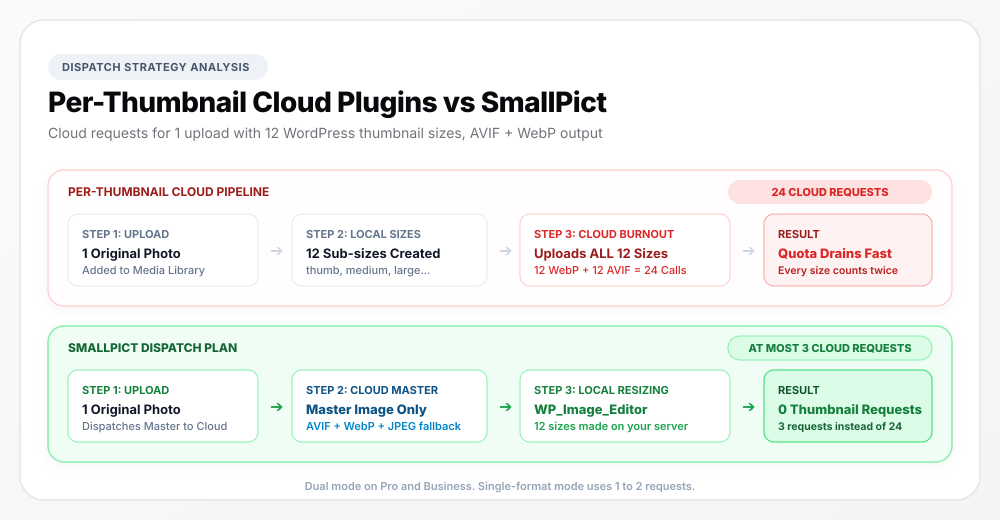
- Seule l'image maître part dans le cloud : SmallPict envoie l'image d'origine en taille réelle à notre API cloud pour la conversion en formats nouvelle génération.
- Les vignettes sont créées sur votre serveur : une fois les fichiers optimisés revenus, SmallPict utilise l'éditeur d'images de WordPress (
WP_Image_Editor, avec GD ou Imagick) pour créer toutes les tailles de vignettes en local, sans requêtes cloud supplémentaires. - Un nombre fixe de requêtes par envoi : en mode double, un envoi utilise au maximum 3 requêtes cloud (AVIF, WebP et un JPEG optimisé de repli), quel que soit le nombre de tailles de vignettes enregistrées par votre thème. Le mode format unique en utilise 1 ou 2.
Comment mesurer le gain sur votre propre site
Les résultats dépendent de vos images, de votre thème et de votre hébergement : mesurez donc sur vos propres pages.
- Lancez PageSpeed Insights sur une page riche en images et notez le LCP ainsi que le poids total des images.
- Activez le double AVIF + WebP dans SmallPict et optimisez votre médiathèque en masse.
- Ouvrez la page dans les Chrome DevTools (onglet Network, filtre Img) et vérifiez que les images se chargent en
image/avif. - Relancez PageSpeed Insights sur la même page et comparez.
Prise en main
Inutile de reconstruire votre thème ou de modifier vos fichiers de template. SmallPict filtre à la volée la sortie des images WordPress (wp_content_img_tag, the_content, wp_get_attachment_image) et ajoute des balises <picture> en conservant la largeur et la hauteur, pour qu'aucun élément ne se décale.
La double diffusion AVIF + WebP est disponible avec les forfaits Pro et Business. Starter diffuse un format nouvelle génération de votre choix (WebP ou AVIF), et Free diffuse du WebP.
Installez l'extension gratuite SmallPict depuis le répertoire WordPress, ou consultez nos Tarifs & Forfaits pour comparer les forfaits.