
En la mayoría de los sitios de WordPress, las imágenes son la parte más pesada de la página. En tiendas WooCommerce y blogs con muchas fotos, una sola galería de producto o un banner principal puede pesar más que todo el HTML, CSS y JavaScript juntos.
Cuando un visitante móvil abre tu sitio mediante una conexión celular, un banner principal JPEG o PNG de varios megabytes suele ser el elemento que determina el Largest Contentful Paint (LCP), una de las Core Web Vitals de Google.
Las páginas lentas pierden visitantes, y el LCP es una de las señales que Google utiliza para evaluar la experiencia de página.
El dilema de los formatos: JPEG vs WebP vs AVIF
Durante años, WebP fue el sucesor preferido de JPEG y PNG. Según Google, las imágenes WebP con pérdida son entre un 25–34% más pequeñas que JPEG comparables con la misma calidad visual, y WebP sin pérdida es un 26% más pequeño que PNG.
AVIF (AV1 Image File Format) va más allá:
- Normalmente más pequeño que WebP con la misma calidad visual, sobre todo en fotografías.
- Conserva mejor los degradados suaves, el texto nítido y los bordes de alto contraste.
- Admite color de 10 y 12 bits y HDR.
| Formato | Tamaño de archivo | Soporte de navegadores | Calidad visual |
|---|---|---|---|
| JPEG | El más grande | Todos los navegadores | Artefactos visibles con alta compresión |
| WebP | Más pequeño que JPEG | Casi todos los navegadores actuales | Alta, leve pérdida de nitidez en líneas finas |
| AVIF | Normalmente el más pequeño | Versiones recientes de Chrome, Edge, Firefox y Safari | Muy nítido, color preciso |
El ahorro depende de cada imagen: prueba tus propios archivos antes de confiar en una cifra concreta.
La trampa: por qué servir un solo formato rompe navegadores
Si AVIF es tan bueno, ¿por qué no convertir todas las imágenes a AVIF?
Porque no todos los navegadores pueden mostrarlo. Las versiones recientes de Chrome, Edge, Firefox y Safari decodifican AVIF, pero los teléfonos antiguos, las webviews integradas, algunos navegadores internos de aplicaciones y los sistemas operativos antiguos no pueden.
Si simplemente cambias .jpg por .avif, los visitantes en esos dispositivos verán cuadros de imagen rotos.
La solución: entrega dual mediante la etiqueta HTML5 picture
La solución basada en estándares es la entrega dual de formatos con el elemento HTML5 <picture> y fallbacks ordenados:
<picture> <!-- 1. Browsers that support AVIF download the AVIF file --> <source type="image/avif" srcset="hero.avif"> <!-- 2. Browsers without AVIF fall back to WebP --> <source type="image/webp" srcset="hero.webp"> <!-- 3. Everything else renders the original JPEG --> <img src="hero.jpg" alt="Optimized Hero Image" width="1200" height="630" loading="lazy"></picture>Con este marcado, cada navegador descarga el archivo más pequeño que puede mostrar: AVIF donde se admite, después WebP y, como último recurso, el JPEG original. No interviene JavaScript, y los atributos width y height evitan desplazamientos de diseño.
El problema del desperdicio de cuota en la nube (y cómo lo resuelve SmallPict)
Muchos plugins de optimización de imágenes basados en la nube envían cada tamaño de miniatura a la nube.
Al subir una imagen, WordPress genera entre 6 y 12 tamaños adicionales (thumbnail, medium, large, woocommerce_catalog, etc.).
Si un plugin envía los 12 tamaños a una API en la nube tanto para AVIF como para WebP, una sola foto cuesta 24 conversiones en la nube, y tu cuota mensual se agota rápidamente.
Cómo despacha SmallPict las imágenes
SmallPict define de antemano un plan de despacho para cada subida:
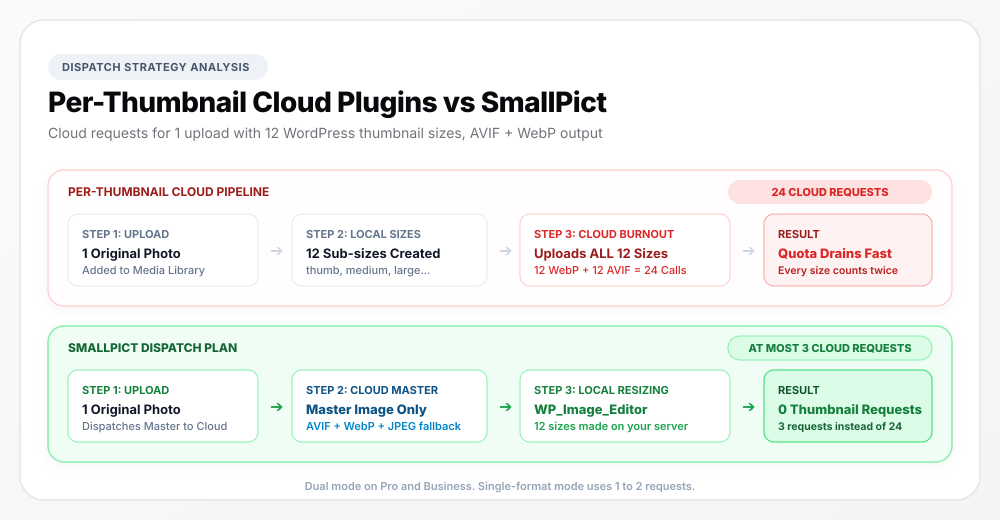
- Solo la imagen maestra va a la nube: SmallPict envía la imagen original a tamaño completo a nuestra API cloud para convertirla a formatos de nueva generación.
- Las miniaturas se crean en tu servidor: cuando los archivos optimizados regresan, SmallPict utiliza el propio editor de imágenes de WordPress (
WP_Image_Editor, con GD o Imagick) para crear todos los tamaños de miniatura localmente, sin solicitudes adicionales a la nube. - Un número fijo de solicitudes por subida: en modo dual, una subida usa como máximo 3 solicitudes cloud (AVIF, WebP y un JPEG optimizado como fallback), sin importar cuántos tamaños de miniatura registre tu tema. El modo de un solo formato usa 1 o 2.
Cómo medir la mejora en tu propio sitio
Los resultados dependen de tus imágenes, tu tema y tu hosting, así que mide en tus propias páginas:
- Ejecuta PageSpeed Insights en una página con muchas imágenes y anota el LCP y el tamaño total de las imágenes.
- Activa AVIF + WebP dual en SmallPict y optimiza en bloque tu biblioteca de medios.
- Abre la página en Chrome DevTools (pestaña Network, filtro Img) y comprueba que las imágenes se cargan como
image/avif. - Vuelve a ejecutar PageSpeed Insights en la misma página y compara.
Cómo comenzar
No necesitas reconstruir tu tema ni editar archivos de plantilla. SmallPict filtra al vuelo la salida de imágenes de WordPress (wp_content_img_tag, the_content, wp_get_attachment_image) y añade etiquetas <picture> conservando el ancho y el alto, para que nada se desplace.
La entrega dual AVIF + WebP está disponible en los planes Pro y Business. Starter sirve un formato de nueva generación a tu elección (WebP o AVIF), y Free sirve WebP.
Instala el plugin gratuito de SmallPict desde el repositorio de WordPress o consulta Planes y Precios para comparar planes.