
Çoğu WordPress sitesinde sayfanın en ağır kısmı görsellerdir. WooCommerce mağazalarında ve fotoğraf ağırlıklı bloglarda tek bir ürün galerisi veya başlık görseli, tüm HTML, CSS ve JavaScript'in toplamından daha ağır olabilir.
Mobil bir ziyaretçi sitenizi hücresel bağlantı üzerinden açtığında, çok megabaytlık bir JPEG veya PNG başlık görseli çoğu zaman Google'ın Core Web Vitals metriklerinden biri olan Largest Contentful Paint (LCP) değerini belirleyen öğedir.
Yavaş sayfalar ziyaretçi kaybettirir ve LCP, Google'ın sayfa deneyimini değerlendirirken kullandığı sinyallerden biridir.
Format İkilemi: JPEG, WebP ve AVIF Karşılaştırması
Yıllar boyunca WebP, JPEG ve PNG'nin yerini alan başlıca format oldu. Google'a göre kayıplı WebP görselleri, aynı görsel kalitede benzer JPEG'lerden %25–34 daha küçüktür; kayıpsız WebP ise PNG'den %26 daha küçüktür.
AVIF (AV1 Image File Format) daha da ileri gider:
- Aynı görsel kalitede genellikle WebP'den daha küçüktür, özellikle fotoğraflarda.
- Yumuşak renk geçişlerini, keskin metinleri ve yüksek kontrastlı kenarları daha iyi korur.
- 10-bit ve 12-bit renk ile HDR'yi destekler.
| Görsel Formatı | Dosya Boyutu | Tarayıcı Desteği | Görsel Kalite |
|---|---|---|---|
| JPEG | En büyük | Tüm tarayıcılar | Yüksek sıkıştırmada belirgin bozulmalar |
| WebP | JPEG'den küçük | Neredeyse tüm güncel tarayıcılar | Yüksek, ince çizgilerde hafif yumuşama |
| AVIF | Genellikle en küçük | Güncel Chrome, Edge, Firefox ve Safari | Çok net, doğru renkler |
Tasarruf görsele göre değişir: tek bir rakama güvenmeden önce kendi dosyalarınızı test edin.
Tek Format Tuzağı: Tek Formatlı Dağıtım Neden Tarayıcıları Bozar?
AVIF bu kadar iyiyse, neden tüm görselleri AVIF'e çevirmiyoruz?
Çünkü her tarayıcı onu gösteremez. Chrome, Edge, Firefox ve Safari'nin güncel sürümleri AVIF'i çözebilir; ancak eski telefonlar, gömülü web görünümleri, bazı uygulama içi tarayıcılar ve eski işletim sistemleri çözemez.
.jpg uzantısını doğrudan .avif ile değiştirirseniz, bu cihazlardaki ziyaretçiler kırık görsel kutuları görür.
Çözüm: HTML5 Picture Etiketiyle Çift Format Dağıtımı
Standartlara dayalı çözüm, HTML5 <picture> öğesi ve sıralı geri dönüşümlerle çift format dağıtımıdır:
<picture> <!-- 1. Browsers that support AVIF download the AVIF file --> <source type="image/avif" srcset="hero.avif"> <!-- 2. Browsers without AVIF fall back to WebP --> <source type="image/webp" srcset="hero.webp"> <!-- 3. Everything else renders the original JPEG --> <img src="hero.jpg" alt="Optimized Hero Image" width="1200" height="630" loading="lazy"></picture>Bu işaretlemeyle her tarayıcı gösterebildiği en küçük dosyayı indirir: destekleniyorsa AVIF, ardından WebP ve son çare olarak orijinal JPEG. JavaScript gerekmez; width ve height öznitelikleri de düzen kaymalarını önler.
Bulut Kotası İsrafı Sorunu (Ve SmallPict'in Çözümü)
Birçok bulut tabanlı görsel optimizasyon eklentisi her küçük resim (thumbnail) boyutunu buluta gönderir.
Bir görsel yüklediğinizde WordPress 6 ila 12 ek boyut üretir (thumbnail, medium, large, woocommerce_catalog vb.).
Bir eklenti bu 12 boyutun tamamını hem AVIF hem WebP için bir bulut API'sine gönderirse, tek bir fotoğraf yüklemesi 24 bulut dönüşümüne mal olur ve aylık kotanız hızla tükenir.
SmallPict Görselleri Nasıl Yönlendirir?
SmallPict her yükleme için önceden bir gönderim planı oluşturur:
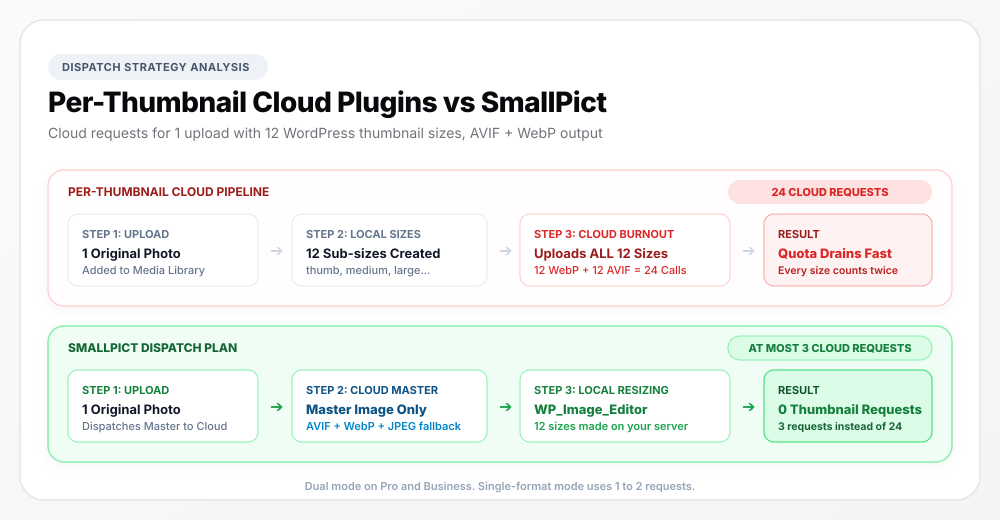
- Buluta yalnızca ana görsel gider: SmallPict, yeni nesil dönüşüm için orijinal, tam boyutlu görseli bulut API'mize gönderir.
- Küçük resimler sunucunuzda oluşturulur: Optimize edilmiş dosyalar geri geldiğinde SmallPict, WordPress'in kendi görsel düzenleyicisini (
WP_Image_Editor, GD veya Imagick ile) kullanarak tüm küçük resim boyutlarını ek bulut isteği olmadan yerel olarak oluşturur. - Yükleme başına sabit sayıda istek: Çift modda bir yükleme, temanızın kaç küçük resim boyutu kaydettiğinden bağımsız olarak en fazla 3 bulut isteği kullanır (AVIF, WebP ve optimize edilmiş bir JPEG yedeği). Tek format modu 1 veya 2 istek kullanır.
Kazancı Kendi Sitenizde Nasıl Ölçersiniz?
Sonuçlar görsellerinize, temanıza ve barındırma hizmetinize bağlıdır; bu yüzden kendi sayfalarınızda ölçün:
- Görsel ağırlıklı bir sayfada PageSpeed Insights çalıştırın ve LCP ile toplam görsel boyutunu not edin.
- SmallPict'te çift AVIF + WebP'yi açın ve medya kitaplığınızı toplu olarak optimize edin.
- Sayfayı Chrome DevTools'ta açın (Network sekmesi, Img filtresi) ve görsellerin
image/avifolarak yüklendiğini kontrol edin. - Aynı sayfada PageSpeed Insights'ı tekrar çalıştırın ve karşılaştırın.
Nasıl Başlanır?
Temanızı yeniden oluşturmanıza veya şablon dosyalarını düzenlemenize gerek yoktur. SmallPict, WordPress görsel çıktısını anlık olarak filtreler (wp_content_img_tag, the_content, wp_get_attachment_image) ve genişlik ile yüksekliği koruyarak <picture> etiketleri ekler; böylece hiçbir şey kaymaz.
Çift AVIF + WebP dağıtımı Pro ve Business planlarında mevcuttur. Starter, seçtiğiniz tek bir yeni nesil formatı (WebP veya AVIF) sunar; Free ise WebP sunar.
Ücretsiz SmallPict eklentisini WordPress dizininden kurun veya planları karşılaştırmak için Fiyatlandırma ve Planlar sayfasına göz atın.